- 포스팅 된 구성 내용은 테스트 환경 및 구축자의 구성 방식에 따라 차이가 있을 수 있습니다.
- 풀 배포 방식은 여러가지가 있습니다. 자주 사용하는 몇 가지 풀 구성 방식에 대해 다뤄보려 합니다.
- 이 포스팅에서는자동 풀 - 전용 할당방법에 대해 포스팅 합니다.
- 이 포스팅에서는 AD 서버에 DHCP 서버가 구성되어 있습니다.
- DHCP는 일반적으로 권장하는 구성 사항이며, 실 환경에서 고정 IP를 사용하여야 한다면 배포 시 사용자 지정 규격 값 항목에서 직접 IP를 설정하거나, 부팅 스크립트 설정을 통해 고정 IP를 사용할 수 있습니다.
- OS 설치, VM Tools 설치, OS Optimizing, 기본 Profile 설정, Util 설치, Hostname 변경, 도메인 가입, View Agent 설치 작업이 완료된Master Image를 템플릿으로 변환해서준비해 주세요. (Master Image 관련 내용은 각 구축사의 기법이므로, 포스팅 할 계획이 없습니다.)
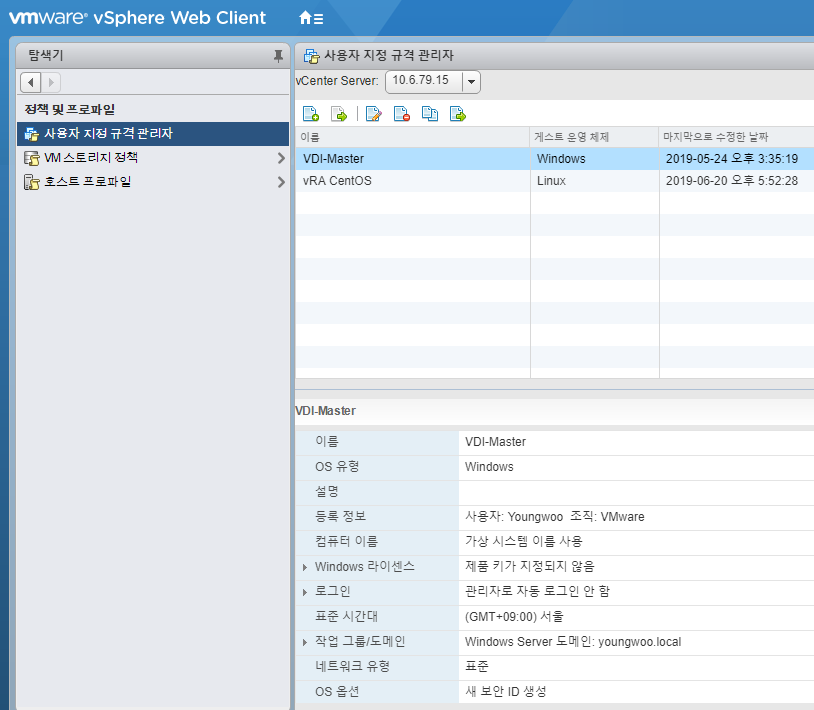
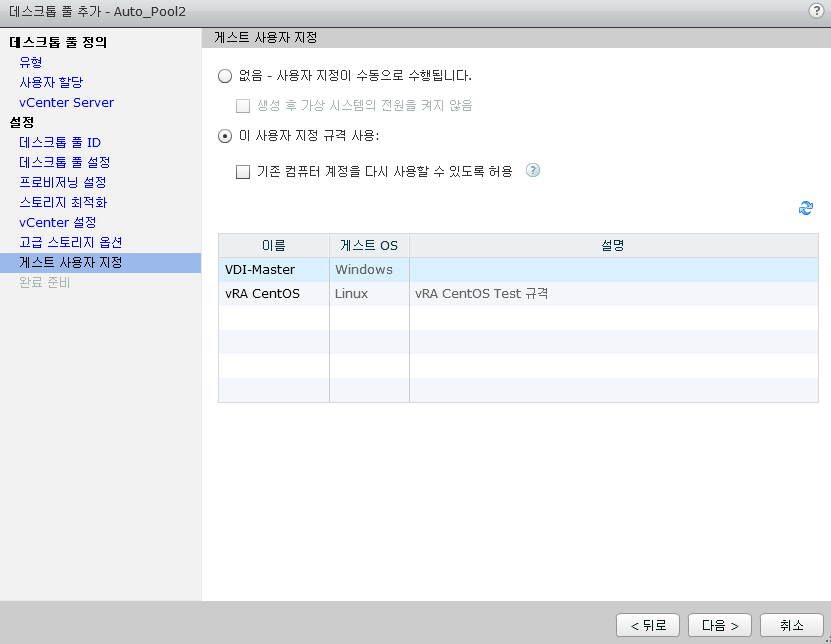
- vCenter에 접속 하셔서 배포하시려는 구성에 맞는 사용자 지정 규격을 미리 생성해 주세요.
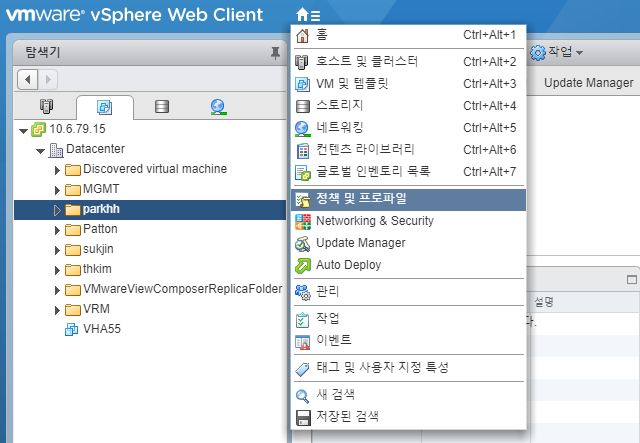
vCenter URL : https://<vCenter Server FQDN or IP> - 상단 홈 버튼 - 정책 및 프로파일
정책 및 프로파일 - 사용자 지정 규격 관리자 - 새 규격 생성 - 구성 값 입력
# 1. 상기 작업이 완료된 Master Image 와 사용자 지정 규격을 준비해 주세요.
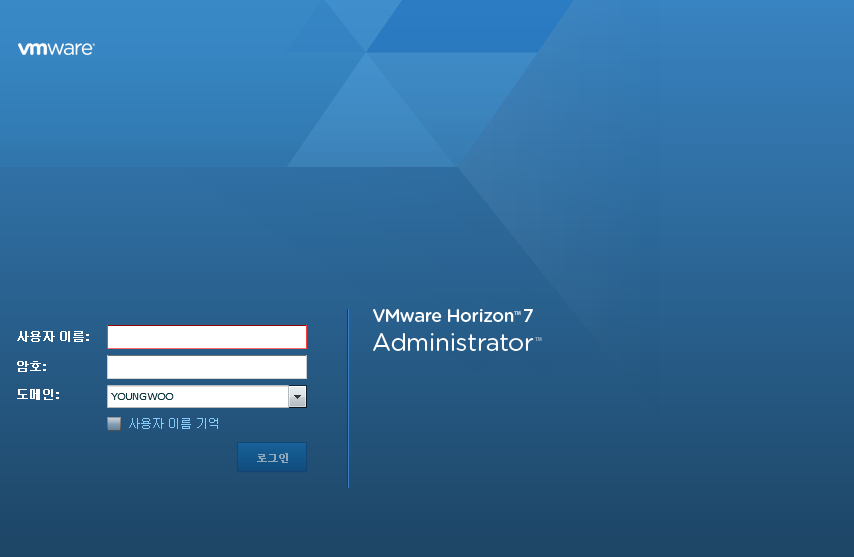
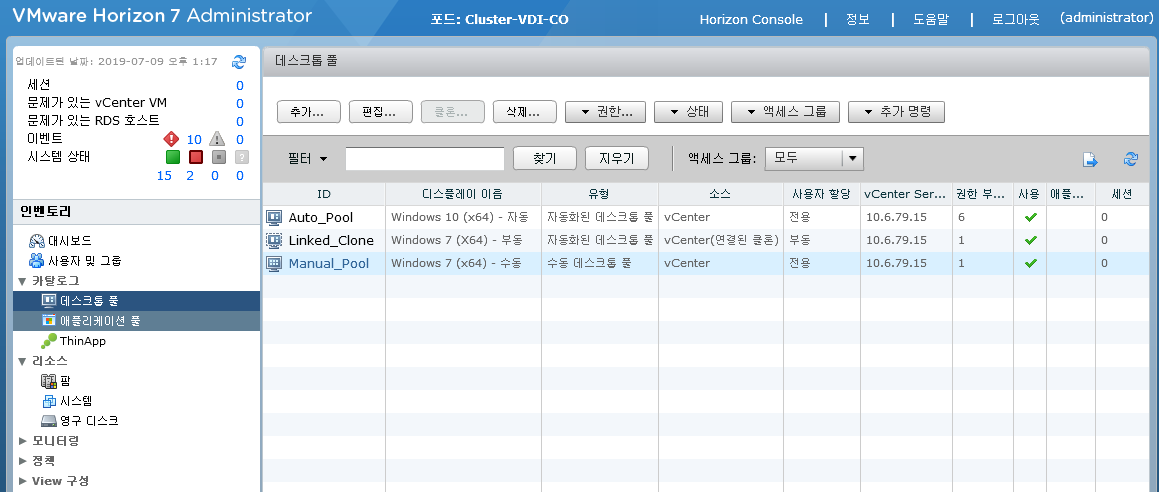
# 2. View Administrator 접속 - 카탈로그 - 데스크톱 풀 - 풀 추가
View Administrator URL : https://<Connection Server FQDN or IP>/admin)
카탈로그 - 데스트톱 풀 - 추가
# 3. 데스크톱 풀 정의
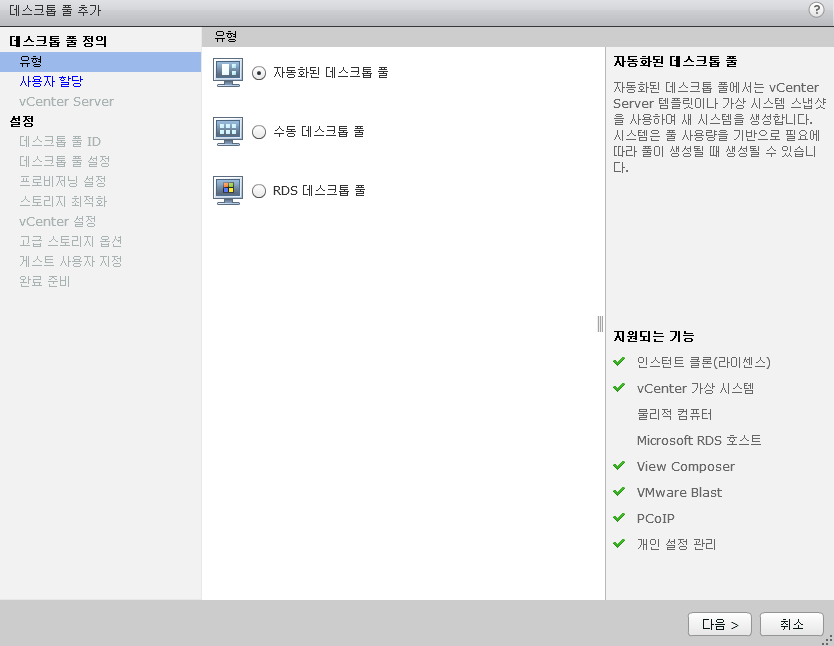
자동화 된 데스크톱 풀 선택 - 다음
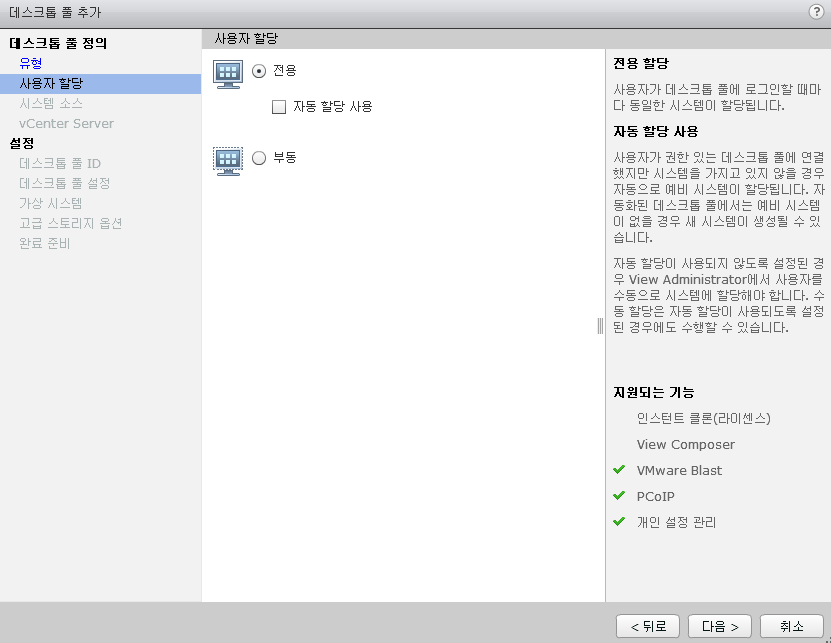
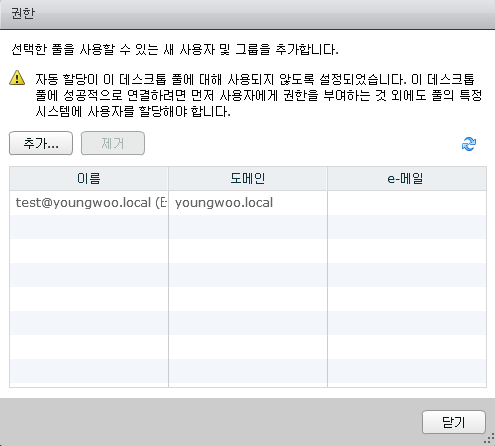
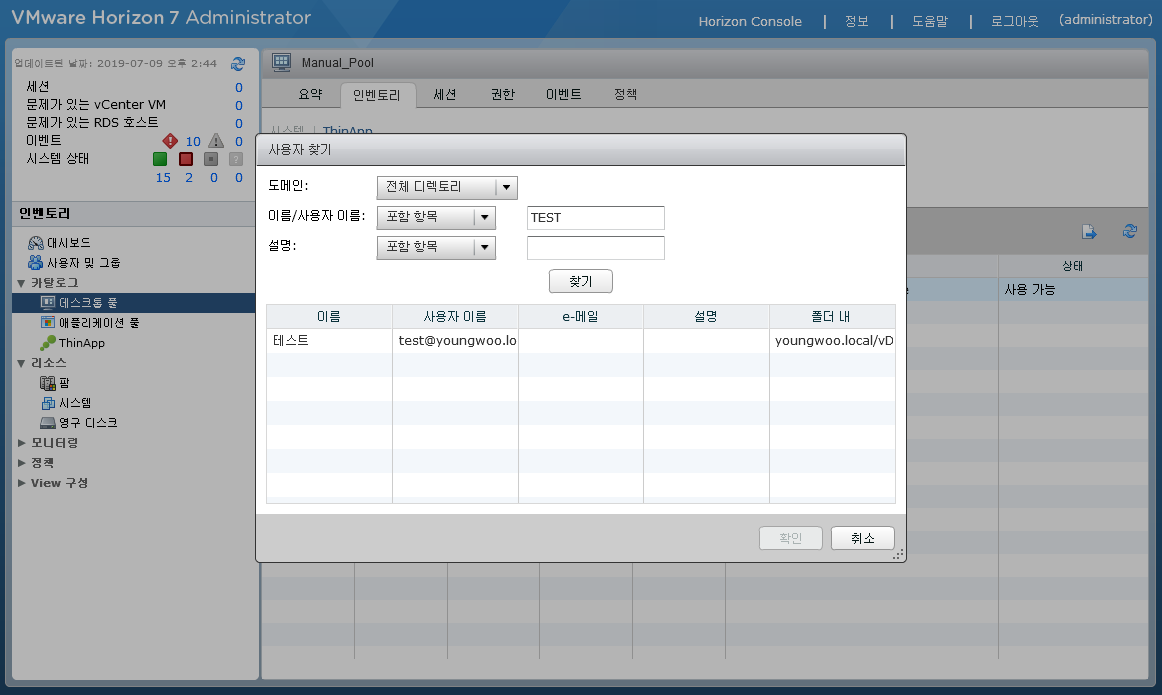
전용 할당 선택 - 자동 할당 사용 해제 (사용하시려면 체크하세요) - 다음
전체 가상 시스템 - vCenter Server 선택 - 다음
# 4. 데스크톱 풀 설정
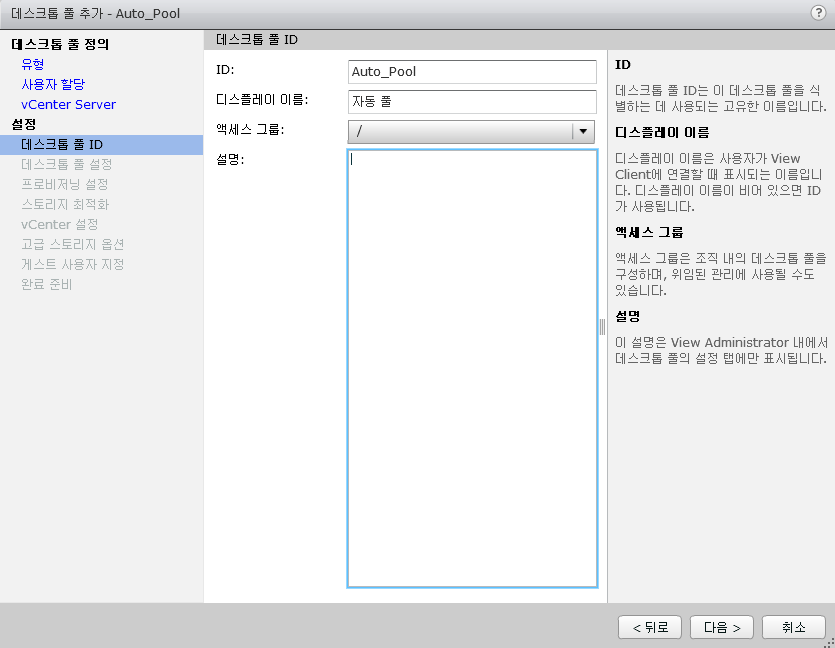
데스크톱 풀 ID, 표시 될 디스플레이 이름, 풀 설명 입력 - 다음
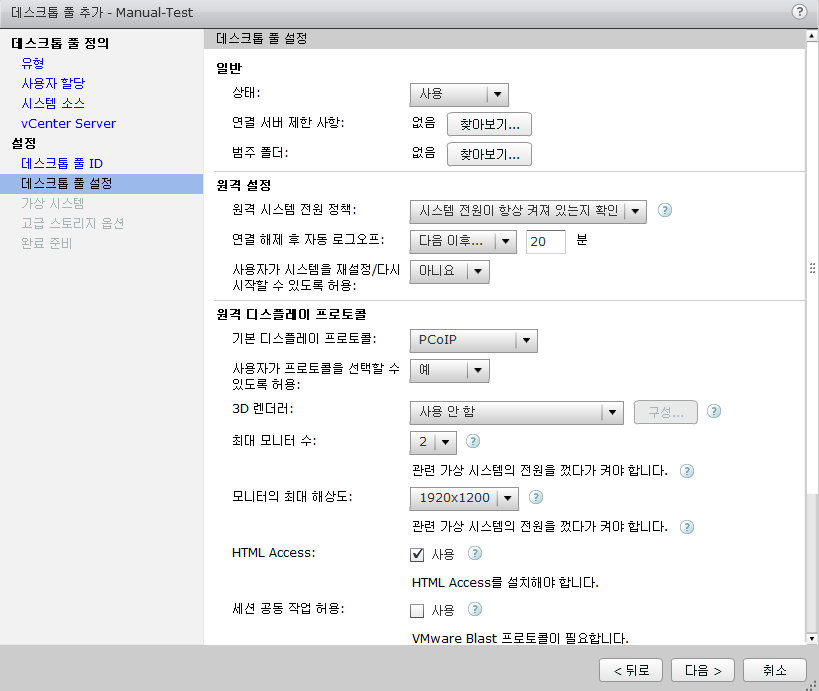
전원 정책, 자동 로그오프 시간, 사용자 재설정 여부, 디스플레이 프로토콜, 모니터 수, 해상도, HTML Access 등 옵션 설정 - 다음
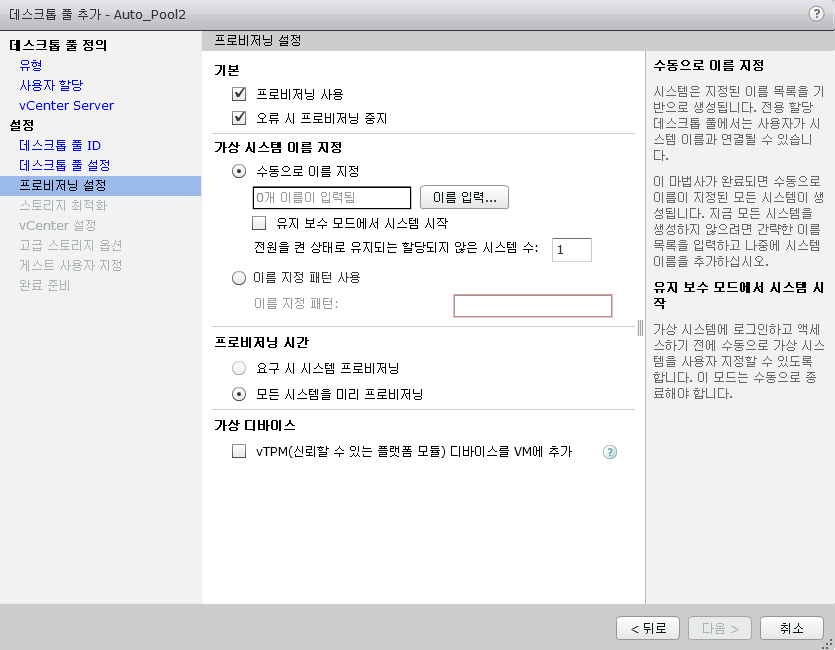
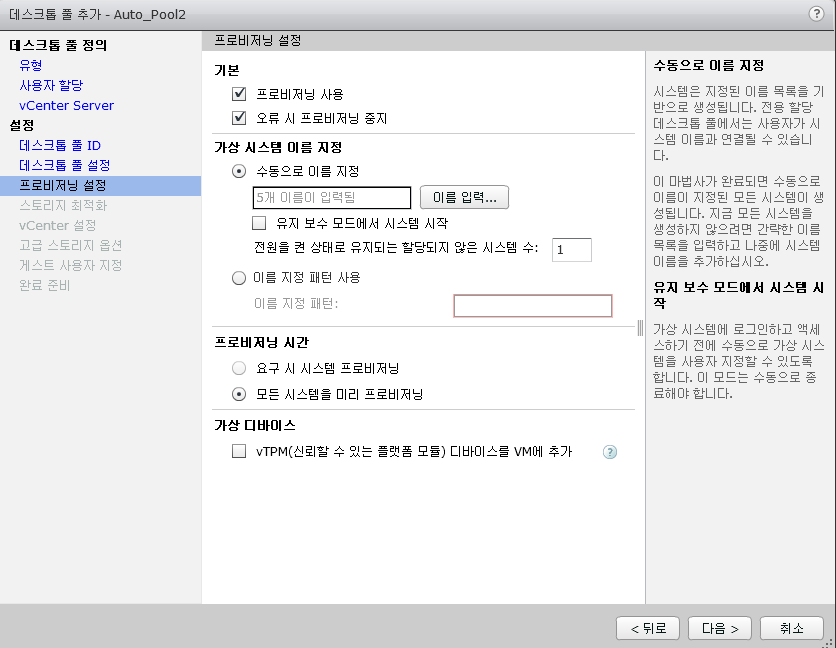
가상 시스템 이름 지정 - 수동으로 이름 지정 - 이름 입력
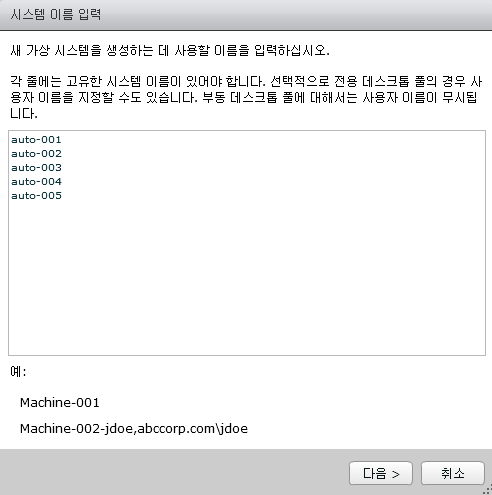
생성 가상 머신 이름 입력 (다수일 경우 엑셀 사용) - 다음
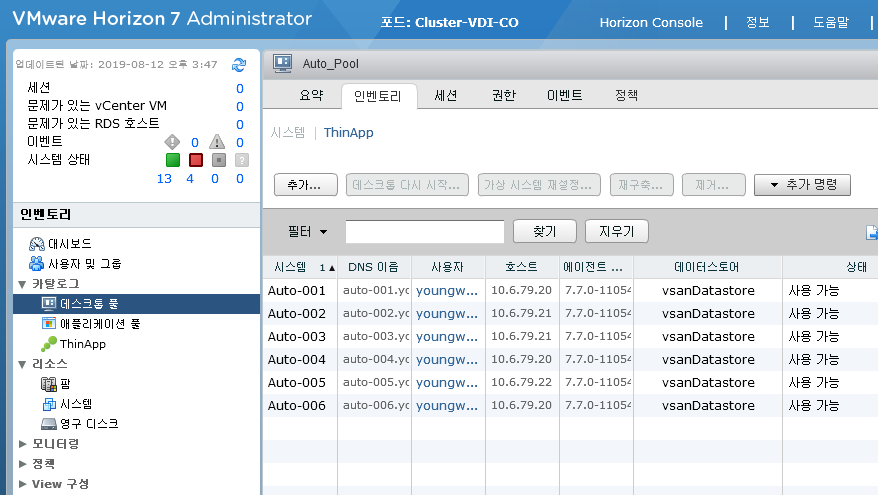
프로비저닝 시간 - 모든 시스템을 미리 프로비저닝 - 다음
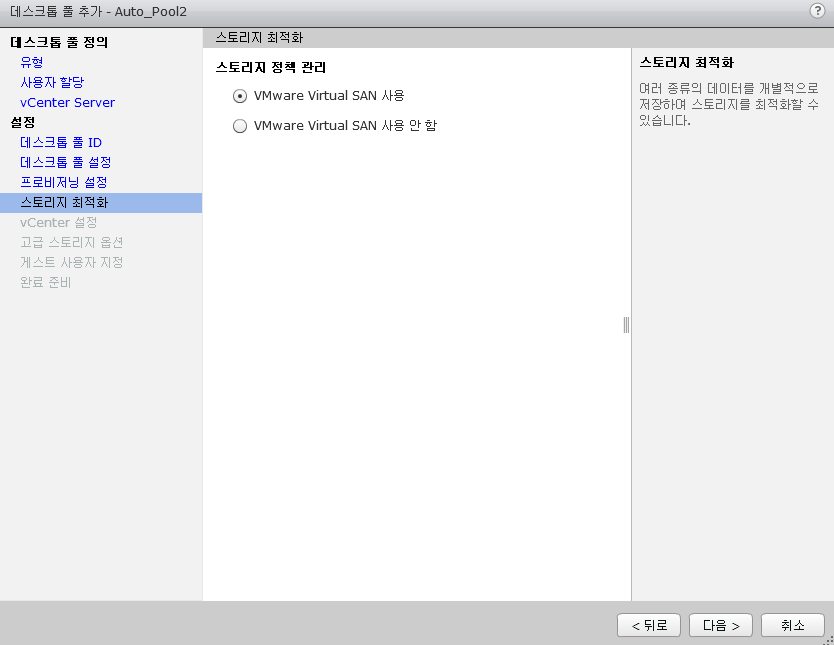
vSan 환경 시 VMware Virtual San 사용 / 아닐 시 VMware virtual San 사용 안함 - 다음
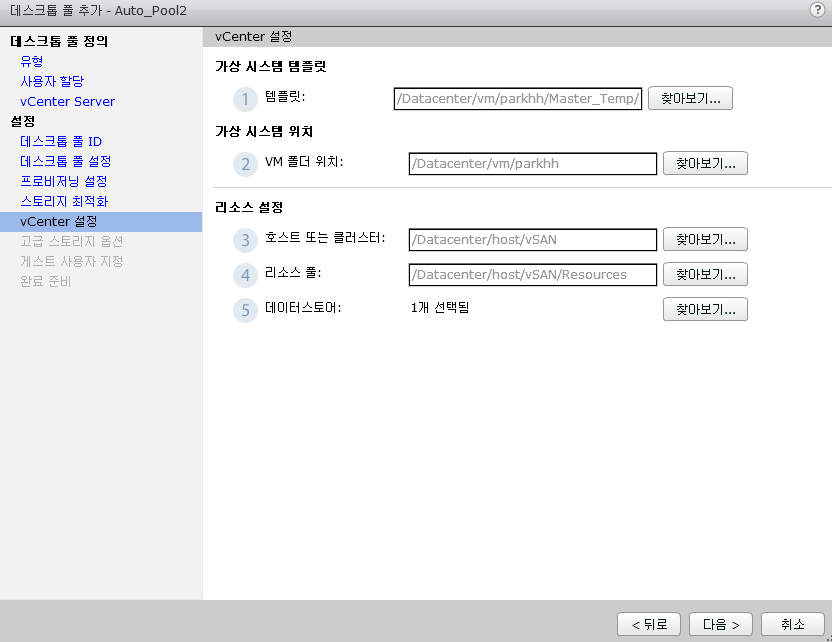
템플릿 화 된 마스터 이미지 선택, VM 폴더 위치 선택, 클러스터, 리소스, 데이터스토어 선택 - 다음
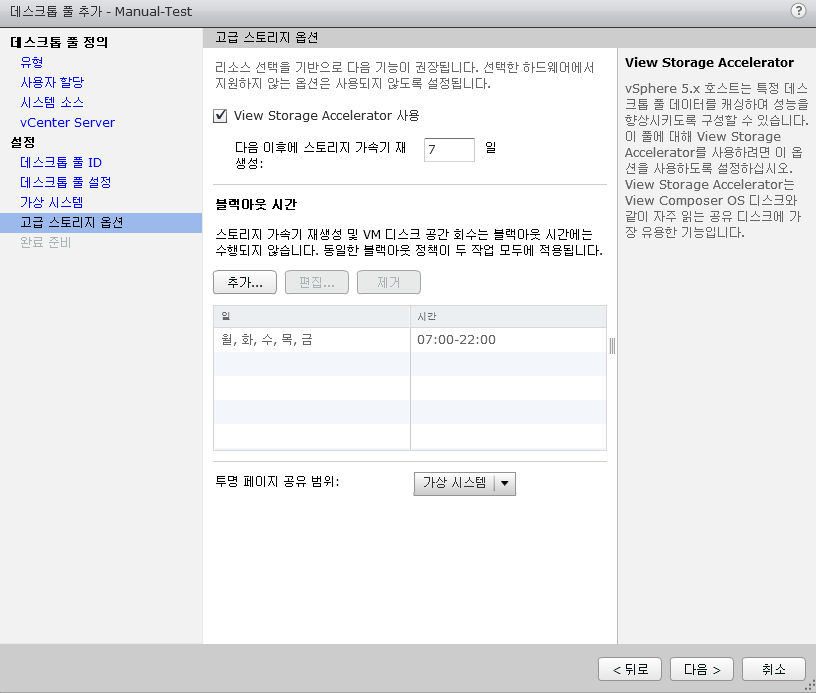
설정 가능 하다면 Storage Accelerator 사용 및 업무 시간 고려하여 블랙아웃 시간 설정